
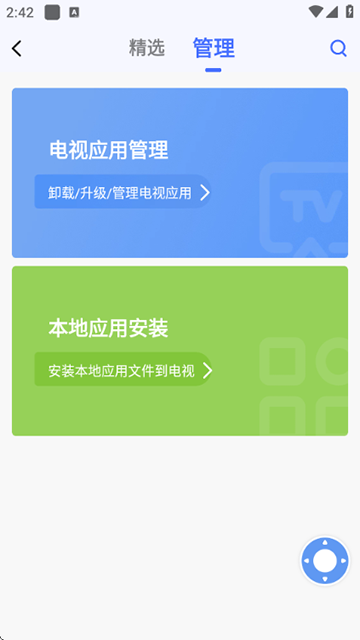
小米投屏神器App(已更名小米电视助手)是小米官方推出的智能投屏遥控应用,专为小米智能电视打造。支持手机与电视同Wi-Fi下快速投屏,操作流畅,功能强大,轻松实现音视频、照片等内容无线投送,畅享大屏体验。
软件特色
【虚拟遥控器】
APP可化身多功能遥控器,支持按键、手势、鼠标及游戏手柄等多种操控模式,随意切换,轻松掌控电视操作。
【电视应用】
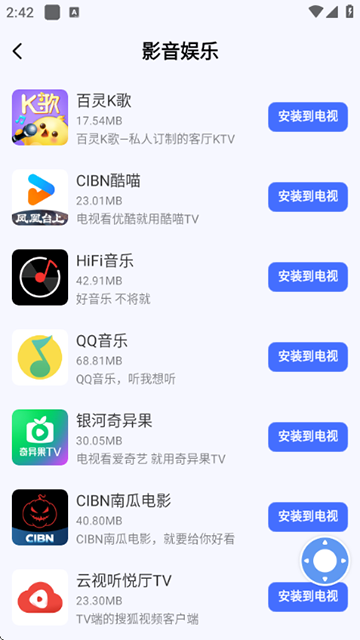
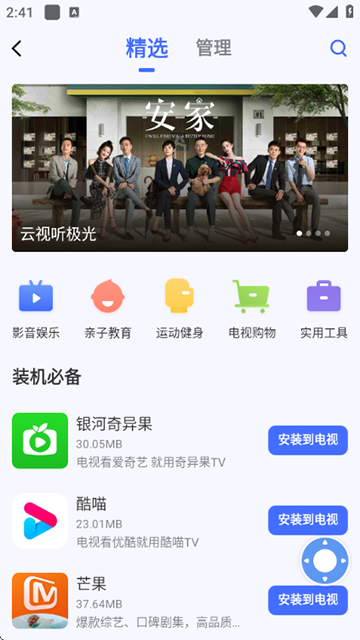
内置海量精选电视应用,涵盖影音娱乐、健身课程、亲子教育等实用内容,满足全家人的多样化需求。
【万能工具箱】
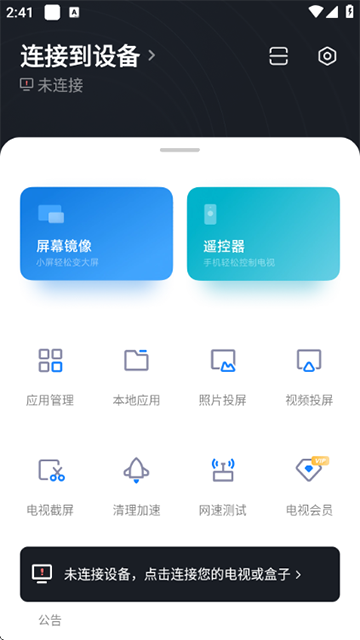
集成清理加速、照片/视频投屏、屏幕镜像、网速测试、一键关机等热门实用工具,功能全面,总有一款适合你。
【目前支持投射的设备型号】
- 小米电视
- 小米盒子
- 其他品牌设备正在积极适配中,敬请期待
小米投屏神器App使用指南
-
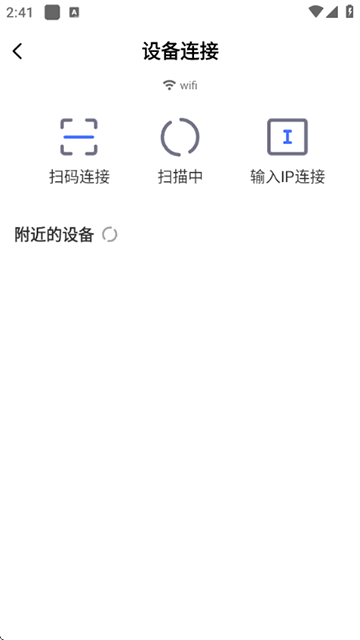
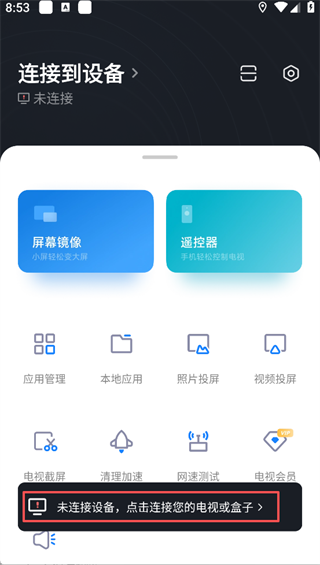
打开小米投屏神器App进入主界面,底部提示「未连接设备,点击连接您的电视或盒子」,点击后进入设备搜索页面。
-
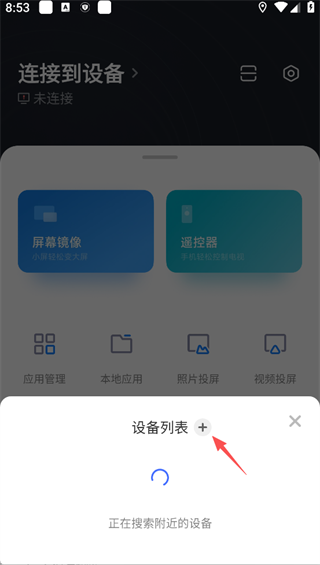
进入设备列表页后,App会自动搜索同一Wi-Fi下的小米电视或盒子;若未发现设备,可点击「+」号手动添加。
-
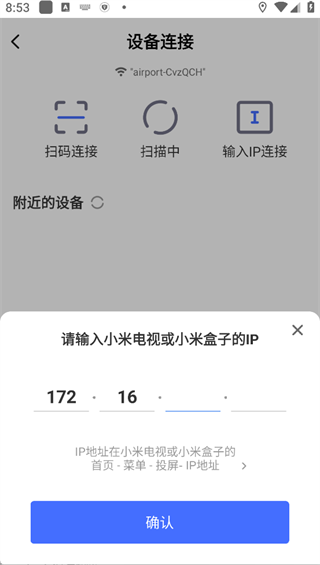
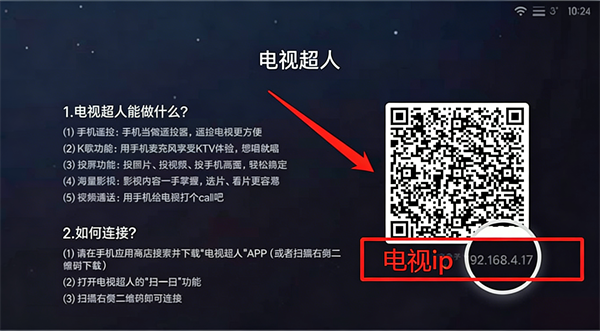
如自动搜索失败,可选择「输入 IP 连接」,在弹窗中填写电视或盒子的IP地址后点击确认完成配对。
-
电视端可在“电视超人”界面查看本机IP地址,用于手机端手动输入;也可直接扫描二维码实现快速连接。
-
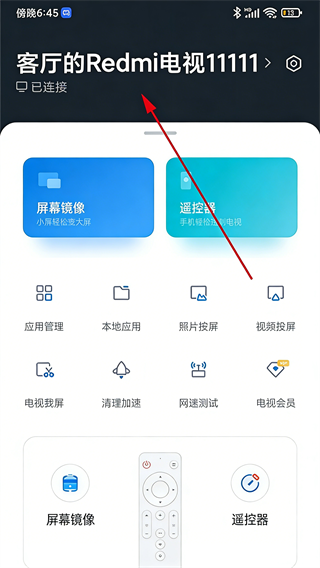
设备连接成功后,主界面顶部将显示已连接的电视名称,此时即可使用全部投屏与遥控功能。
-
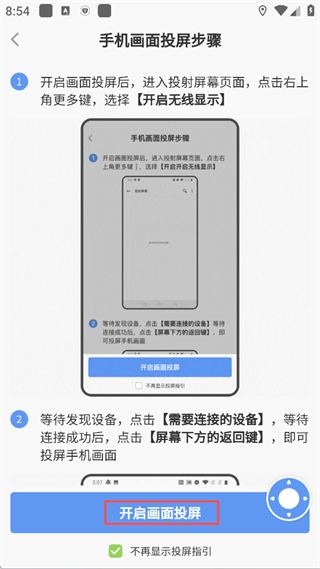
点击主界面「屏幕镜像」,进入手机画面投屏指引页,按步骤开启无线显示功能,并选择对应设备完成镜像投屏。
软件亮点
-
【视频通话】
支持手机与电视间视频通话,无论是家庭聊天还是远程办公会议,都能带来沉浸式沟通体验。
-
【虚拟遥控】
集成按键、手势、鼠标、游戏手柄四大操控模式,自由切换,让遥控更灵活便捷。
-
【电视应用】
汇聚海量精选应用,覆盖影音、健身、亲子教育等多个领域,丰富你的大屏生活。
-
【海量视频】
全网热播大片、高清正版动画、精品教育资源均可一键投屏至电视,精彩内容随心播放。
-
【应用工具】
提供清理加速、多媒体投屏、屏幕镜像、截屏分享、网速测试、语音操控及一键关机等多项实用功能,全面提升使用效率。
更新日志
v2.7.6版本
为您优化了体验细节。
- 厂商:暂无
- 包名:com.xiaomi.mitv.phone.tvassistant
- 版本:
- MD5值:37024f0d0e61ee33a0bf810a90a00066