
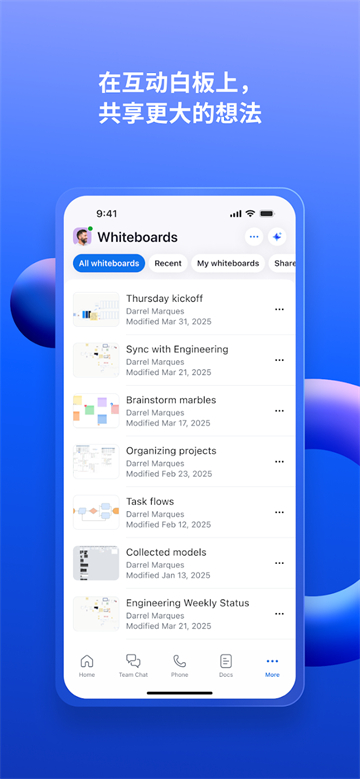
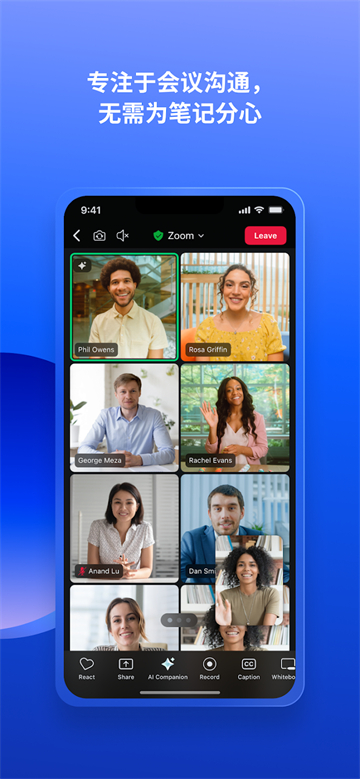
Zoom会议(Zoom Workplace)是一款以AI驱动的开放式协作平台,整合团队聊天、视频会议、电话、白板、日历、邮件与文档等功能于一体,为现代团队提供统一、高效且安全的数字化办公体验,简化沟通,提升员工参与度。
软件特色
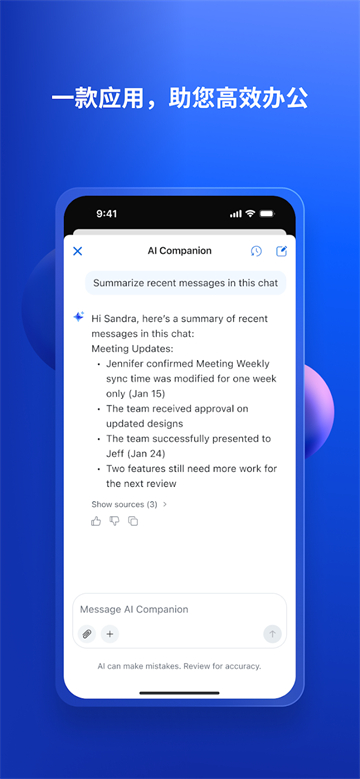
1、在移动设备上使用 AI COMPANION 随时随地提高工作效率
快速为即将召开的会议做好准备;用 AI Companion 生成内容初稿;获取未读的 Team Chat 消息摘要。
2、使用单一应用简化通信
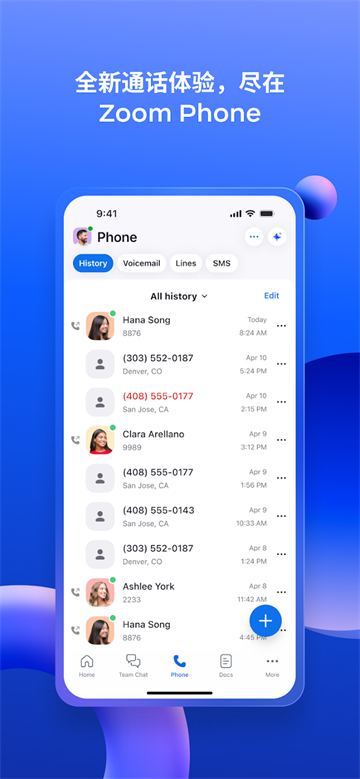
只需轻点一下即可安排或加入视频会议;与同事和外部联系人聊天;拨打和接听电话或发送短信。
3、提高生产力
使用 Zoom Docs 大规模整理和分享信息;使用 AI Companion 接收自动会议摘要;利用虚拟白板开展头脑风暴活动。
4、在不同位置之间转换
只需轻点一下,即可在不同设备之间无缝转移即时会议或通话;开始 Zoom Rooms 会议和分享内容;在 Android 手机上使用“画中画”功能或在平板电脑上使用“分屏”功能执行多任务。
5、在旅途中安全工作
“Hey Google”语音访问命令可实现免提控制;通过企业级安全机制和 SSO(单点登录)确保您的数据安全。
zoom会议安卓版App使用指南
一、主页功能讲解
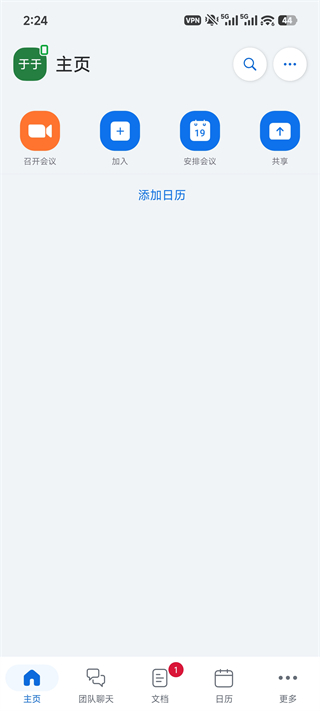
主页展示【召开会议、加入、安排会议、共享】四大核心功能按钮,底部是【主页、团队聊天、文档】等导航栏。
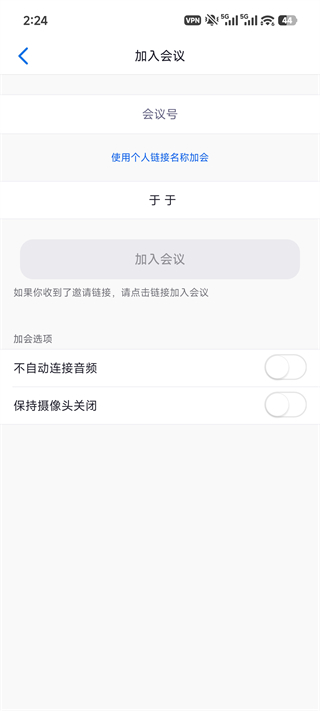
1、加入会议操作
【加入会议】支持输入会议号或个人链接名加会,可提前设置【不自动连音频、关摄像头】。
操作:点击主页【加入】,输入会议号或粘贴链接,勾选加会选项后点【加入会议】,避免会议初期的音频/视频干扰。
2、发起会议
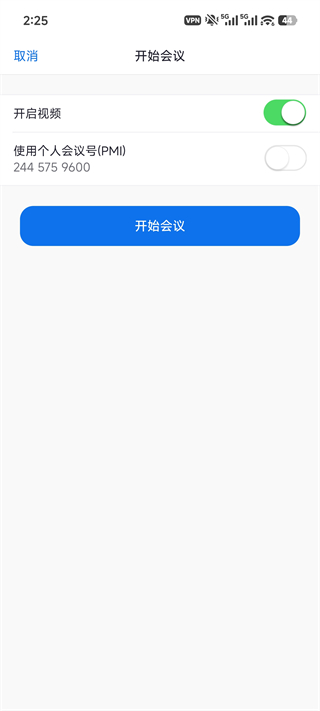
主界面可选择【开启视频】【使用个人会议号(PMI)】,点击蓝色按钮启动会议。
操作:点主页【召开会议】,按需开启视频或启用 PMI,确认后点【开始会议】,常用会议可固定以提升效率。
3、安排会议配置
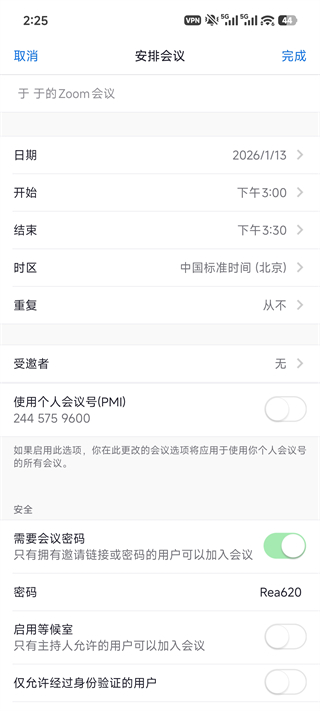
【安排会议】界面可设置日期、时长、时区,支持会议密码、等候室等安全选项。
操作:点主页【安排会议】,填写会议主题与时间,开启【需要会议密码】保障安全,添加受邀者后点【完成】即可生成会议。
4、共享屏幕
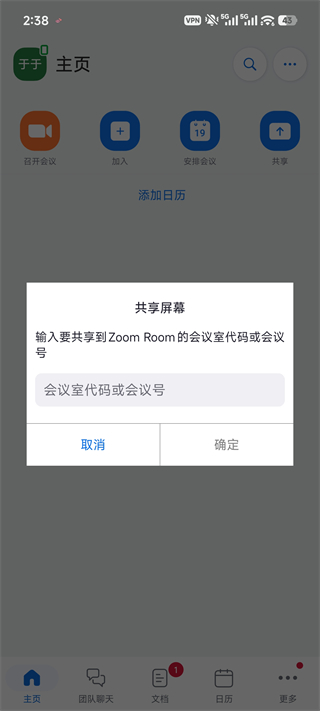
【共享屏幕】弹窗支持输入 Zoom Room 会议室代码或会议号,实现手机与会议室设备的屏幕共享。
操作:点击主页【共享】,在弹窗输入对应代码或会议号,点【确定】即可将手机内容同步到会议室设备。
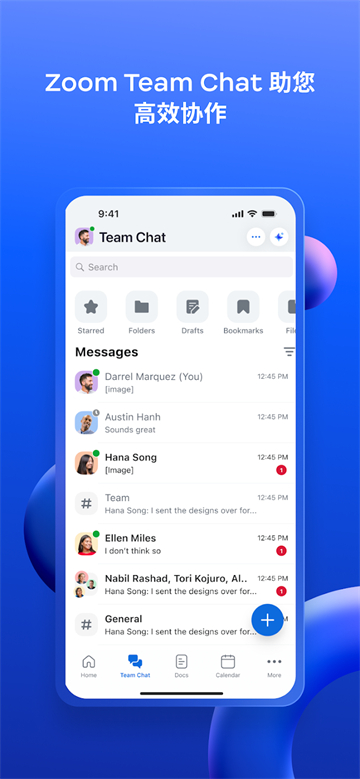
5、团队聊天
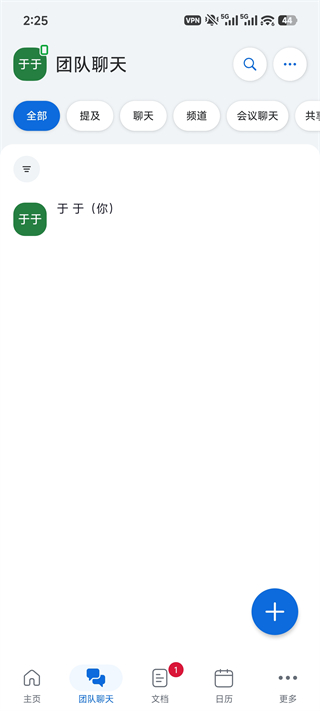
【团队聊天】界面展示聊天列表,右下角【+】可新建群聊,顶部支持【提及、频道】等分类筛选。
操作:点击导航栏【团队聊天】,点【+】选择联系人创建单聊或群聊,可在聊天中发送消息、文件,配合会议功能同步协作。
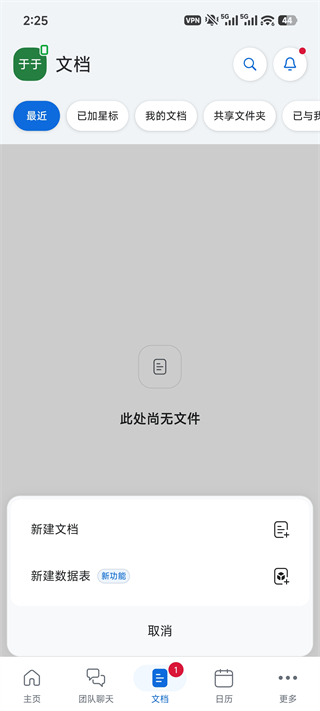
6、文档管理功能
【文档】支持查看最近文件,点【+】可新建文档或数据表。
操作:在导航栏【文档】模块,点【+】创建新文档,或上传本地文件,实现团队文件的共享与协作编辑。
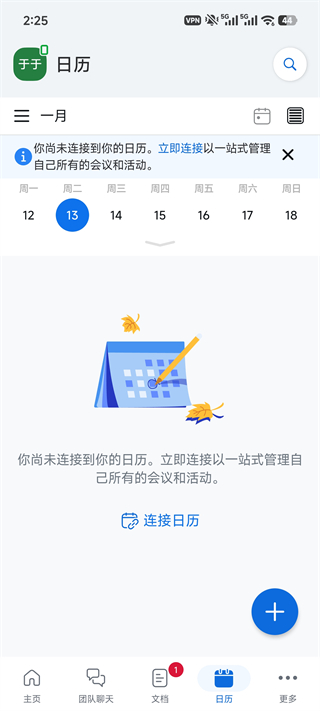
7、日历模块连接
【连接日历】实现会议与日程的一站式管理。
操作:点导航栏【日历】,点击【连接日历】绑定个人日历,即可同步显示会议与日程,避免时间冲突。
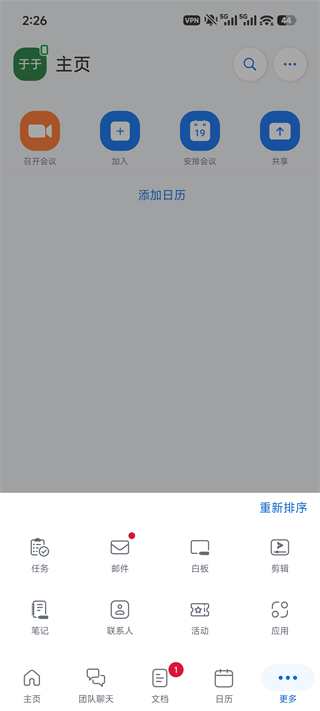
8、更多功能
【更多】界面展示【任务、邮件、白板】等拓展功能。
操作:点击导航栏【更多】,可使用白板(用于头脑风暴)、任务(待办管理)等功能,按需调整功能排序以提升使用效率。
常见问题
1、使用某些产品功能可能需要付费的 Zoom Workplace 订阅或其他许可证。立即升级您的免费账户,开始享受这些优势。AI Companion 不一定适用于所有地区和垂直行业。某些功能目前并非在所有地区或套餐中提供,并且可能会发生变化。
2、将您的免费账户升级到 Zoom Workplace 专业版即可获得 AI COMPANION 功能:
可召开无限次会议,每次会议最长 30 小时;
将会议录制到云端(最大 10 GB);
分配会议联席主持人和日程安排者。
3、除非您在免费试用或套餐计费周期结束前至少 24 小时取消订阅,否则您的 Zoom Workplace 专业版订阅将自动续订。开始订阅后,您可以通过 Google Play 应用进行管理。通过您的 Google Play 账户中的付款方式收取的金额将根据您选择的套餐和您所在的国家/地区而有所不同。在您开始免费试用或确认购买之前,将显示套餐价格。
更新日志
v6.7.5.37428版本
会议更简洁。五大核心功能始终可见,其余功能收纳于全新“更多”菜单。添加人员、举手发言、召唤AI助手操作更快捷高效。
查找更轻松。在任意标签页轻点全新搜索图标,即可快速定位消息、联系人、文件、文档及白板内容。
平板界面焕新。标签页导航全面升级并支持自定义,个人资料与设置功能整合于统一入口。
- 厂商:暂无
- 包名:com.easytech.android.ew3
- 版本:2.4.0
- MD5值:8780EC0FC0549E2A8C7CE17EA4C0A0BD