- 类型:常用工具
- 版本:v1.27.3
- 平台:安卓软件
- 更新时间:2026-03-02 18:09:10
- 大小:47MB
- 厂商:Syncthing Community
Syncthing安卓版文件同步开源免费
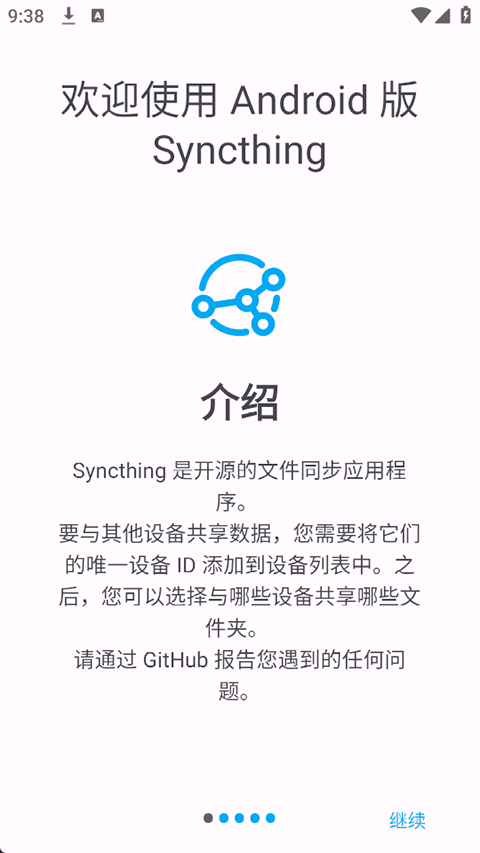
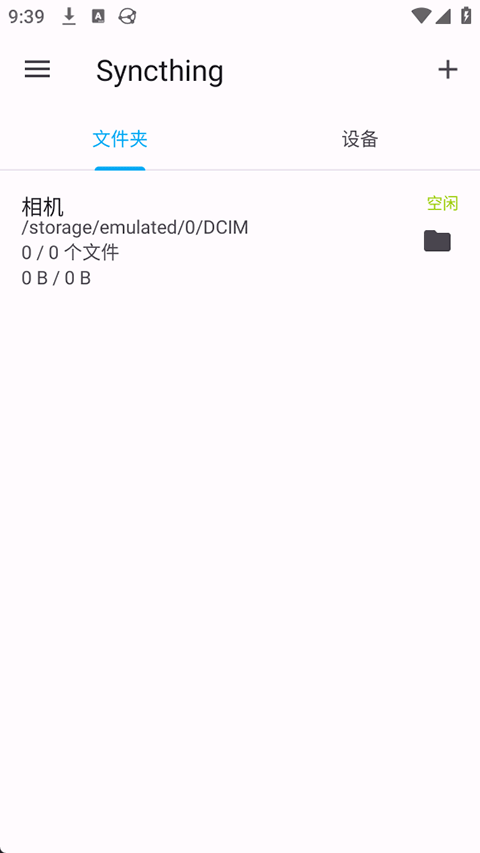
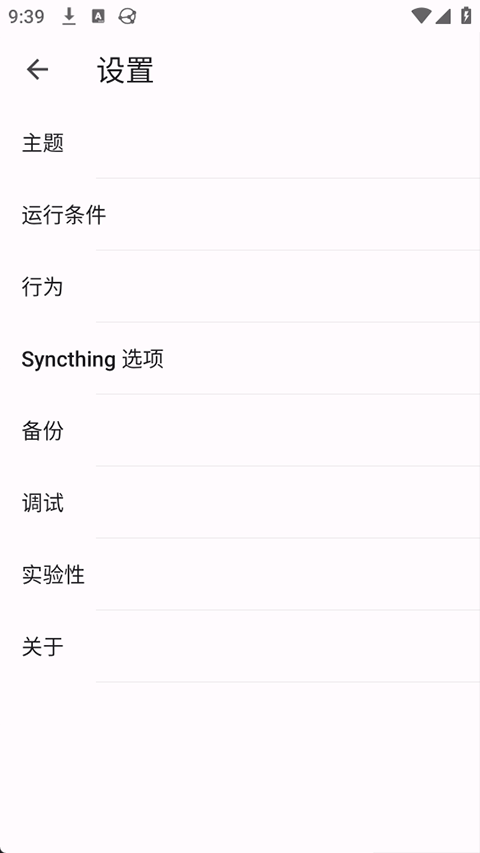
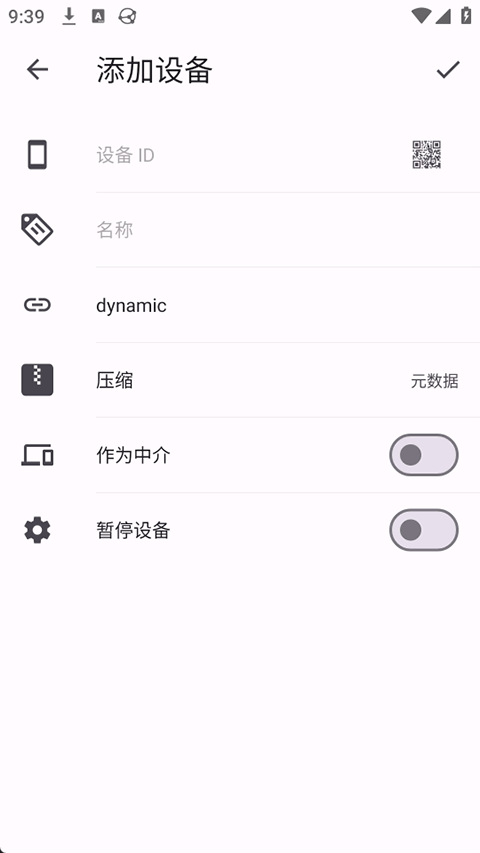
Syncthing安卓版是一款完全开源、免费且极度私密的同步工具,与官方电脑版采用相同底层技术,支持手机与电脑间无缝、实时双向同步。无中心服务器,所有数据本地加密传输,不上传云端,杜绝监控与商业追踪,真正掌控自己的文件与隐私。
功能特色
1、真正的 P2P 私密传输
数据直接在手机与电脑之间点对点传输,全程不经过云端服务器,文件始终保留在你自己的设备中,隐私安全得到充分保障。
2、开源且完全免费
全部源代码公开可查,无广告、无会员订阅、无隐藏收费,更不会扫描或上传你的私人文件,彻底摆脱商业网盘的限制与风险。
3、万物皆可同步
不限制文件类型与大小,无论是照片、视频、微信文档、PDF笔记,还是游戏存档、应用配置等特殊文件夹,均可一键添加并自动同步。
4、智能省电模式
支持自定义运行条件,可设置为“仅在充电时运行”或“仅在连接 Wi-Fi 时同步”,日常状态下保持静默,避免后台耗电与流量消耗。
5、多设备无缝互联
只要设备处于同一局域网或均可访问互联网,任一端修改文件后,另一端几乎实时响应,操作体验接近本地文件夹,无需手动上传下载。
Syncthing安卓端与PC端配对教程
第一步:获取与添加设备
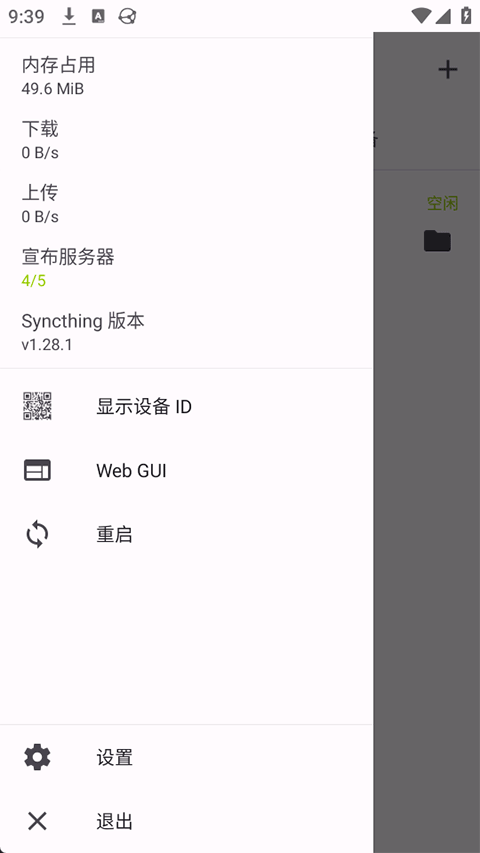
安卓端:打开App,点击侧边栏菜单,选择“显示设备 ID”;
PC端:打开Syncthing电脑端管理界面(通常为 http://127.0.0.1:8384),点击“添加远程设备”;
连接:在PC端输入安卓设备ID(或扫描其二维码),随后在安卓端弹出的授权提示中点击“允许”。
第二步:共享文件夹
发起共享:在PC端进入目标文件夹设置页,切换至“共享”标签页,勾选刚添加的安卓设备;
手机接收:安卓端将收到共享通知,点击“添加”确认;
设置路径:在手机上指定该文件夹在本地的保存位置,如“/storage/emulated/0/Sync/MyDocs”。
第三步:状态确认
配对成功后,两端设备状态均显示为“已连接”,对应文件夹状态将由“扫描中”逐步变为“达到最新”。
建议:在安卓端“设置 → 运行配置”中,开启“在 Wi-Fi 下运行”并勾选“充电时启动”,以进一步优化续航与网络使用效率。
应用场景
1、照片自动备份
回家连接Wi-Fi后,手机相册自动同步至电脑指定文件夹,无需开通云盘会员,也无需担心照片被上传至第三方服务器。
2、文档跨端编辑
在手机备忘录中撰写的会议纪要、修改的Word文档或Markdown笔记,电脑端即时可见并可继续编辑,真正实现移动办公闭环。
3、私人音乐库
将电脑中整理好的无损音乐、播客音频或自制歌单,自动同步到手机本地存储,离线场景下也能随时畅听,音质无损、无需流媒体。
4、免流量传大文件
告别数据线与蓝牙,手机与电脑之间直接互传高清视频、APK安装包或工程压缩包,传输速度取决于本地网络,不消耗蜂窝流量。
5、游戏进度同步
支持同步部分本地存储型游戏的存档目录(如某些模拟器游戏或独立游戏),手机游玩后切换至电脑继续,进度完整保留,体验连续无断点。
- 厂商:Syncthing Community
- 包名:com.nutomic.syncthingandroid
- 版本:v1.27.3
- MD5值:F9FEF7DDE5D5B4F80CA7D591B336880B