
3ds模拟器mmj版是目前更新频繁、汉化完善的3DS模拟器,特别由MMJ大神优化,针对华为麒麟CPU进行适配,运行更流畅,华为用户推荐下载体验。
3ds模拟器mmj版怎么存档
1、首先需在游戏中主动创建存档,系统会自动将存档数据保存至本地;
2、返回模拟器主界面,长按或点击游戏图标右上角,在弹出的菜单中选择“打开存档位置”;
3、进入对应文件夹后,可手动复制存档文件进行备份。若删除该文件夹中的存档数据,游戏内的进度也将同步丢失。
Citra模拟器mmj最新版使用教程
第一步:安装游戏
3DS模拟器支持三种常见游戏格式:3DS、CIA 和 CCI。
CIA 格式通常用于3DS破解主机,安装后可删除源文件,但安装过程耗时较长;
CCI 格式可直接加载运行,是模拟器推荐使用的格式。若无法获取CCI版本,可通过第三方工具转换其他格式;
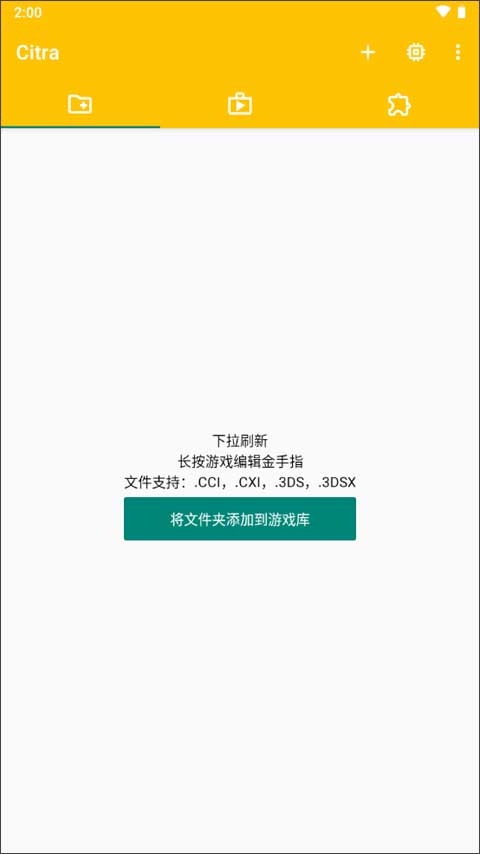
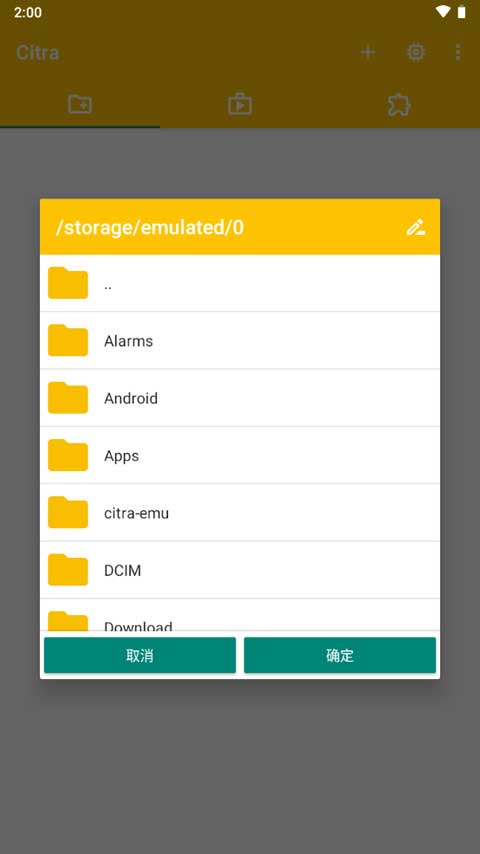
3DS 格式与 CCI 类似,也支持直接加载。点击“+”号或“更多”选项,选择“从文件加载”,定位手机中的游戏ROM即可。

如需安装 CIA 文件,点击右上角“+”号或进入“更多”菜单,选择“安装CIA”。

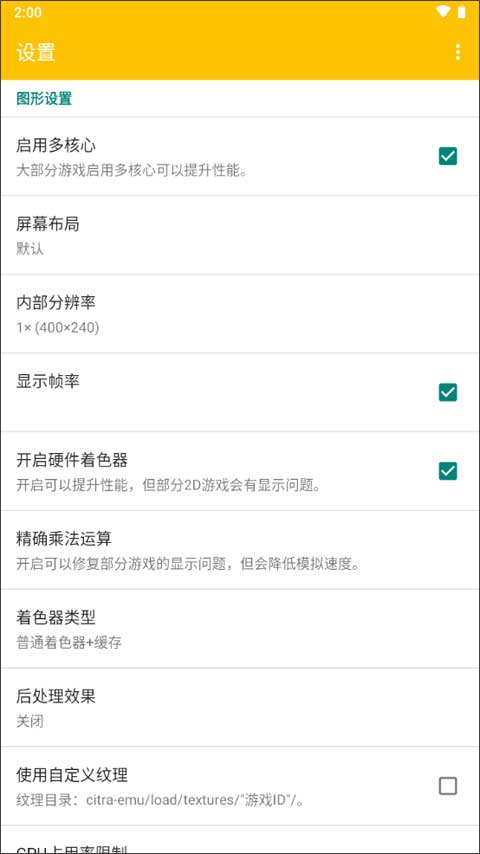
进入设置页面后,可对模拟器各项功能进行调整。

高级功能中,部分破解版本可直接解锁全部选项,以提升游戏体验。

通用设置主要用于调节游戏运行速度。若希望提升帧率,可取消勾选“限制帧率”选项。
系统功能建议将区域设为“Auto(自动)”,语言可切换为中文,并支持调整游戏内虚拟时间。摄像头相关设置无需修改。
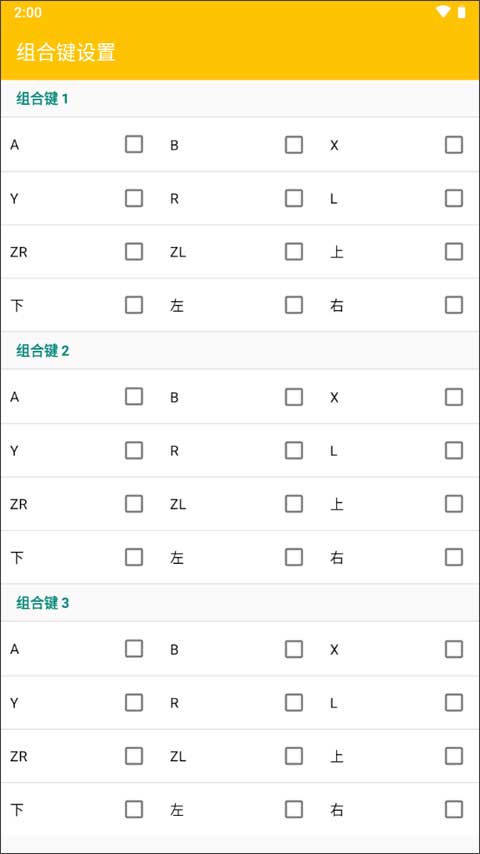
若需连接外接手柄,可在对应选项中设置按键映射。

图形设置仅在设备运行不畅时进行调整。可根据实际需求开启或关闭下方选项以优化流畅度。建议保持“3D”选项关闭,“VR”功能除非设备性能极强,否则勿动。
声音设置中,若仍存在卡顿,可尝试启用音频相关优化选项。
调试部分建议保持默认开启状态,“垂直同步”可根据个人偏好决定是否启用。
第二步:选择后即可展示在游戏列表
成功添加游戏后,返回主界面即可在列表中看到对应条目,点击即可启动运行。

游戏运行画面如下所示:

运行过程中下拉屏幕会出现三个点菜单,点击后可进行存档或读档操作(前两个选项分别为“保存状态”和“加载状态”)。
软件特色
1、高性能图形渲染
Citra模拟器采用先进的图形处理技术,能够精准还原3DS游戏的光影效果与纹理细节,呈现接近原机的画面表现力。
2、多平台兼容性
除安卓外,Citra还支持Windows、Linux、macOS等主流操作系统,实现跨平台无缝游戏体验。
3、高效能代码优化
通过深度优化CPU调度与内存管理,显著降低资源占用,确保游戏运行更稳定、响应更迅速。
4、丰富的游戏库
兼容数千款3DS游戏,涵盖动作、冒险、角色扮演、策略等多种类型,满足不同玩家的怀旧与尝鲜需求。
5、自定义设置和扩展性
提供全面的画质、音效、控制等参数调节选项,并支持插件扩展,用户可按需定制专属游戏环境。
常见问题
1、游戏安装后未出现在列表?
请点击右上角“刷新”按钮,或进入“更多”菜单选择“刷新游戏库”,也可尝试重启应用。
2、运行闪退?
可能是当前版本与系统不兼容,建议等待官方更新,或检查是否使用了过旧的模拟器版本并及时升级。
3、加载不了找不到游戏目录?
请前往手机“设置 > 应用管理 > Citra”,手动授予存储权限。
4、运行卡顿、画面错误或花屏?
请确认设备配置是否达标,尝试降低分辨率、关闭着色器缓存等图形选项,部分游戏需在设置中启用“New 3DS Mode”方可正常运行。
- 厂商:Citra
- 包名:com.tackiness.diagnosis.farrow
- 版本:1.95.00
- MD5值:36365cae2ca1e3ed09e69d417ffc07a7